
Herramienta que encuentra virus en tu llave USB y los “destroza”.
DestrozaVirusUsb posee un Modo Protector que hace las veces de un cortafuegos para detectar intrusos, muy útil para cuando enchufas un pendrive en otro PC. Con este modo protector podrás cuidar todos los puertos USB disponibles en tu ordenador y evitar infecciones en tu dispositivo.
Esta nueva versión también busca basura y archivos temporales en Windows.
Funciones principales
Explorar Archivos y Carpetas:
Esta función simplemente te deja ver los archivos – incluso los ocultos – que tienes almacenados en tu llave USB, de esta forma podrás eliminar manualmente los archivos infectados.
Inmunizar USB:
Crea una carpeta autorun.inf (imposible de borrar) para que ningún virus de arranque pueda copiarse en el arranque de tu dispositivo.
Optimizar USB:
Al Igual que el disco de nuestro ordenador, en las memorias también se guardan archivos inútiles. Con esta función podrás eliminar todo tipo de archivo que no necesites.
Auto inmunizar:
Te avisa cuando algún archivo sospechoso entra en tu dispositivo.
Incluye además otras herramientas útiles como la búsqueda en arranque, la búsqueda rápida y la profunda.
DestrozaVirusUsb es portable, no requiere instalación, simplemente bájalo, cópialo en tu dispositivo y comienza a utilizarlo.
Cambios recientes en DestrozaVirusUsb Antivirus :
* Panel de configuracion
* Cambio de color al texto
* Correcciones
* Se redujo el tamaño
* Publicidad puede ser quitada si el usuario quiere
* Un poco mas rapido
Sistemas: windows XP, Vista
Tamaño: 6 mb
Licencia: Free y actualizable
DESCARGA:
http://rapidshare.com/files/317236224/DestrozaVirusUsb2.0.2_By_Javilb1.rar
Destroza Virus Usb 2.0.2.0 Español
Publicado por Camilo Ernesto Ochoa - Black Night en 17:53 Etiquetas: Descargas, Tecnologia, Técnologo Redes
Un ‘hacker’ de 16 años ataca más de 75.000 Ordenadores
Publicado por Camilo Ernesto Ochoa - Black Night en 8:36 Etiquetas: Tecnologia, Técnologo RedesEl joven saboteó una conocida página de seguridad para demostrar su vulnerabilidad…
Un chico de 16 años residente en Tenerife ha sido imputado como responsable de un ataque informático masivo a 75.000 ordenadores. El menor controló los terminales, ubicados en varios países, y emprendió un ataque a varias páginas web para demostrar su vulnerabilidad, según ha informado la Guardia Civil, que investiga el caso en el marco de la operación Candelaria. Al chaval se le imputa un delito de Daños en Sistemas Informáticos (DDos). Ya ha sido puesto a disposición de la Fiscalía de Menores de Santa Cruz de Tenerife.
Las pesquisas comenzaron cuando el administrador de la web www.elhacker.net denució que la página había quedado anulada durante varios días tras recibir un incremento masivo de visitas -12 millones en varios minutos-. El dueño de la web sospechó que el aumento tenía el propósito de colapsar el servicio. Es lo que se conoce como ataque DDos (Distributed Denial of Service).
La ironía es que esta página se dedica precisamente a informar sobre la seguridad en las redes. Sus contenidos, colaboradores y administradores de sistemas tienen por objeto contribuir a extender sus conocimientos y experiencias en torno a la seguridad de las redes en distintos ámbitos, tanto particulares como empresariales.
Durante la investigación, realizada desde Barcelona, se descubrió que alguien con el nick N3ptun0 había desarrollado un virus con el que, aprovechando un fallo de seguridad en Internet, conseguía dominar los ordenadores. El pequeño hacker colgaba en youtube un vídeo con una frase atractiva, para conseguir que los internautas se lo descargasen, y una vez que lo hacían su ordenador quedaba infectado. Aparte de la página de seguridad, se ha sabido que el chico había hecho lo mismo en otras webs, sobre todo foros y servidores dedicados al juego San Andreas.
El chico nunca ha recibido formación en este campo y llevaba tres años aprendiendo de forma autodidacta.
Connectify [Windows 7 hecho router WiFi]
Publicado por Camilo Ernesto Ochoa - Black Night en 7:10 Etiquetas: Descargas, Tecnologia, Técnologo RedesHace un tiempo hemos mencionado una función de Windows 7 que entre otras cosas, convertiría a cualquier ordenador con una tarjeta de red WiFi en un punto de acceso inalámbrico para otros dispositivos. Por alguna razón, esta tecnología conocida como “Virtual WiFi” no está disponible en las versiones finales de Windows 7, pero su funcionalidad base permanece dormida, a la espera de que alguien la aproveche. Allí es en donde entra Connectify, una aplicación que permite reactivar esta función y convertir a cualquier portátil u ordenador con una tarjeta de red inalámbrica en un router basado en software al que casi todo lo que sea compatible con WiFi podrá conectarse.
Para algunos puede parecer un lujo, pero todo el que tenga una portátil o un móvil con capacidad WiFi comprenderá rápidamente lo molesto que es utilizar un cable físico para obtener acceso a Internet. De hecho, he conocido a muchas personas que deben conectar el módem ADSL a sus notebooks, y tras poner su salud mental a prueba después de conectar y desconectar al módem docenas de veces, buscan la forma de obtener acceso a Internet de forma inalámbrica. En el caso del WiFi, es necesaria la intervención de un router o un punto de acceso para lograrlo, aunque Windows 7 iba a contar con una función que permitiría evadir a esa necesidad. Esta función era conocida como Virtual WiFi, y era una de las funciones más esperadas del nuevo sistema operativo. Por alguna razón, y utilizando ese clásico estilo que sólo Microsoft demuestra, Virtual WiFi fue borrado del mapa, y todos los usuarios de portátiles se quedaron con las ganas de convertir a sus sistemas en en routers basados en software. Al menos, hasta ahora.
La interfaz de Connectify es muy simple
Windows 7 puede no haber tenido a Virtual WiFi en su versión final, pero el código base sí está disponible en el sistema operativo. Connectify hace el trabajo de cubrir el vacío entre ese código base y un Virtual WiFi funcional, y lo hace con una muy cómoda interfaz de usuario. El resto del proceso incluye asignar un nombre al router virtual, una contraseña, y especificar la conexión inalámbrica que hará las veces de interfaz. Obviamente, contar con una tarjeta de red inalámbrica es algo indispensable para que Connectify funcione, ya sea en una netbook, notebook, o en un ordenador a través de una tarjeta adicional (sin olvidar que existen placas madre con WiFi integrado). El programa se encuentra en versión beta, y de acuerdo a su página oficial posee algunas limitaciones, pero es probable que se vayan puliendo a medida que pase el tiempo.
La asignación de contraseña no puede evitarse, por cuestiones de seguridad
No debería haber ninguna clase de protestas por parte de Microsoft, debido a que Connectify sólo accede a una función dormida de Windows 7, y no realiza ninguna modificación de bajo nivel en el sistema operativo. Y para los que tengan dudas sobre si Connectify es seguro, el router virtual utiliza una contraseña protegida con WPA2, y dicha protección no puede ser desactivada. Por un lado, esto hace que aquellos dispositivos compatibles con WPA2 no puedan conectarse a través de Connectify, pero visto desde otro punto, la red se mantiene segura. Connectify ha sido el primer programa en reactivar la función de Virtual WiFi en Windows 7, sin embargo es probable que aparezcan otras aplicaciones con funciones adicionales y otros parámetros de seguridad, siempre y cuando Microsoft no arroje una bomba nuclear y los borre a todos del mapa…
NOTA: El programa es BETA, es decir,puede no funcionar. Solo tiene soporte para Windows 7.
DESCARGAR:
http://www.megaupload.com/?d=ZA0W41LA
Bloqueador de Sitios Web
Publicado por Camilo Ernesto Ochoa - Black Night en 21:01 Etiquetas: Descargas, Tecnologia, Técnologo Redes
Este pequeño programa te permite bloquear todos esos sitios web indeseables para ti por sus ventanas emergentes, o aquellos sitios que no quieres que viviten tus hijos, basicamente introduces la web y te la bloquea cada vez que tratan de abrirla sin permitir su fin, simple y rapido, un programa que debes tener si lo tuyo es la cautela.
DESCARGA:
http://www.megaupload.com/?d=GV3O67O1
Intel y AMD entierran sus diferencias bajo 1.250 millones de dólares
Publicado por Camilo Ernesto Ochoa - Black Night en 20:53 Etiquetas: Tecnologia, Técnologo Redes
Tras múltiples acusaciones contra Intel de competencia deshonesta y monopolio, la compañía llegó a un acuerdo con su competidora Advanced Micro Devices (AMD) para terminar con estas demandas y disputas de patentes.
Según los términos del acuerdo, AMD recibirá USD$1.250 millones. A cambio, desistirá de las acciones legales que ha presentado contra Intel en Estados Unidos, Japón y otros países.
Asimismo, Intel aceptó una serie de “disposiciones de prácticas de negocios”, aunque no se aclara de qué se tratan.
En un comunicado conjunto dado a conocer hace pocos minutos, las empresas dijeron que:
''Mientras las relaciones entre ambas compañías han sido difíciles en el pasado, este acuerdo termina las disputas legales y permite a las firmas enfocar todos sus esfuerzos en la innovación de productos y el desarrollo''.
Los efectos del internet en nuestro cerebro
Publicado por Camilo Ernesto Ochoa - Black Night en 12:56 Etiquetas: Tecnologia, Técnologo RedesHola amigos hoy les traigo otra noticia que nos involucra a todos los viciosos del internet y no tan viciosos jajajj
Según el Dr. Gary Small, un científico de la UCLA, toda esta actividad relacionada con Internet nos cambia sutilmente. Small, que en realidad es uno de los neurólogos más importantes de los Estados Unidos, acaba de publicar un libro titulado “iBrain – Surviving the Technological Alteration of the Modern Mind” (algo así como “ iBrain – Sobrevivir a la alteración tecnológica de la mente moderna”), en el que describe la manera en que cree que las nuevas tecnologías impactan en nuestro cerebro. Los resultados de su investigación indican que el uso de internet y la navegación por la web “tienen un marcado efecto en nuestros cerebros” que, siempre según sus dichos, son mucho más flexibles de lo que la mayoría de la gente cree. Especialmente -nos recuerda Small- en el caso de los jóvenes.
La mayor parte de nuestras acciones diarias, repetidas hasta el cansancio -como la investigación y la navegación web- pueden incluso promover el crecimiento de las neuronas y sus conexiones dentro del cerebro, afectando nuestro pensamiento y comportamiento. Por supuesto, como ocurre a menudo, no todas son buenas noticias. Si bien Internet parece aumentar nuestras funciones cerebrales en algunos aspectos, el trabajo de Small descubrió que también puede conducir -por ejemplo- a la pérdida de memoria. De hecho, se conocen algunas investigaciones que sugieren vínculos entre el uso excesivo del ordenador y condiciones médicas como el trastorno por déficit de atención, la depresión y la ansiedad, sobre todo en personas jóvenes.
Pero es muy posible que los aspectos positivos del uso de internet superen ampliamente a sus efectos nocivos. La investigación de la UCLA ha puesto de manifiesto que sólo una hora de uso de Internet por día puede mejorar las funciones cerebrales de forma perceptible. “A medida que nuestro cerebro es modelado por nuestras actividades diarias y el uso del ordenador, se producen cambios que pueden tener efectos profundos en nuestra forma de pensar, sentir y comportarnos”, dice el profesor Small. “Podemos mejorar nuestros tiempos de reacción frente a los estímulos visuales y mejorar de muchas formas nuestra capacidad de atención. Desarrollamos una mayor capacidad para tamizar rápidamente grandes cantidades de información y decidir qué es lo importante y lo que no nos interesa. De esta manera, nos adaptamos a hacer frente a las cantidades masivas de información que aparecen y desaparecen en nuestras pantallas mentales continuamente.”
Sin embargo, algunos investigadores ubicados en la vereda opuesta de Small temen que el uso prolongado de ordenadores pueda dañar algunas habilidades sociales. Un estudio de la Universidad de Stanford, por ejemplo, encontró que por cada hora que pasamos en nuestras computadoras, el tiempo de interacción “tradicional” con otras personas, cara a cara, disminuye en unos 30 minutos. Con menos contacto físico y dejando de utilizar el lenguaje corporal, corremos el riesgo de comenzar a interpretar mal a los demás. Nuestras relaciones humanas pueden sufrir, porque las zonas del cerebro ubicadas en la corteza prefrontal -las que responden a las expresiones faciales- cada vez estarán menos desarrolladas.
Parece que las opiniones están divididas. Es bastante obvio que -si nos vamos a los extremos- un tío que pasa 20 horas al día frente a un ordenador será prácticamente un imbécil en el mundo real: Puesto en un pub frente a una señorita empezará a buscar como loco el ratón o el botón de “play”. Pero es innegable que ejecutar nuestro cerebro -ya sea utilizando internet o cualquier otra herramienta- a largo plazo tiene que ser positivo. El secreto, como dice Small, parece ser encontrar un cierto equilibrio entre el tiempo que le dedicamos a cada cosa.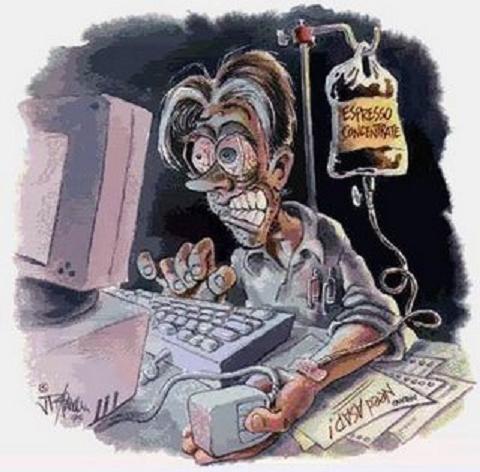
Manual para Instalar Windows XP desde Cero !!!
Publicado por Camilo Ernesto Ochoa - Black Night en 17:24 Etiquetas: Tecnologia, Técnologo RedesSuspender e Hibernar.. ¿Cual es la diferencia?
Publicado por Camilo Ernesto Ochoa - Black Night en 17:07 Etiquetas: Tecnologia, Técnologo Redes¿Te habéis preguntado alguna vez cuál es la diferencia entre Suspender e Hibernar? La especificación ACPI, que describe diversos mecanismos para la gestión y el ahorro de energía, distingue 4 submodos distintos dentro del estado sleeping (durmiendo). Estos son:
•S1: También llamado Power On Standby o POS, es el modo que más energía consume, pero el que menos tarda en volver al estado de trabajo. La CPU deja de trabajar y se guarda su caché. Se mantiene alimentada la CPU, la memoria RAM, los ventiladores y la fuente de alimentación. El resto de dispositivos pueden o no apagarse.
•S2: Similar a S1, pero se apaga el procesador. Este modo no se suele implementar.
•S3: Este es el modo que Windows XP o Ubuntu conocen como Suspender. También llamado STR (de Suspend to RAM), en este modo la memoria RAM es el único componente que se mantiene alimentado. De esta forma, dado que el estado de los programas se mantiene en memoria, el usuario puede volver a lo que estaba haciendo rápidamente.
•S4: Hibernación. En este modo el contenido de la memoria se guarda en el disco duro, tras lo que el ordenador se apaga completamente. Al volver a iniciar el ordenador, el usuario se encuentra con todas las aplicaciones que tenía abiertas en el estado en el que se encontraban antes de hibernar.
Suspender, entonces, debe utilizarse cuando vamos a estar poco tiempo sin usar el PC, porque podremos volver con lo que estábamos en segundos. Hibernar, por otro lado, se debe utilizar para periodos largos de inactividad, para consumir menos energía y para asegurarnos de no perder nuestros datos por algún corte de luz o porque el equipo se quede sin batería en el caso de un portátil.
Para habilitar la Hibernación en Windows XP tenemos que marcar la casilla correspondiente en Inicio -> Panel de control -> Rendimiento y mantenimiento -> Opciones de energía -> Hibernación. Una vez habilitado, si pulsamos Mayúsculas en el diálogo de Apagar equipo de Windows, la opción de Suspender se verá sustituida por Hibernar
Recuva v1.30.435 [Multilenguaje] [Recupera Archivos Borrados]
Publicado por Camilo Ernesto Ochoa - Black Night en 16:49 Etiquetas: Descargas, Tecnologia, Técnologo Redes
Piriform Recuva v1.30.435 Multilenguaje
Spanish Incl. | Slim | Portable | Free | 6.8 MB
Descripción
Recupera Archivos Borrados Incluso de la Papelera
Recuva es una aplicación para recuperar ficheros perdidos que ha sido elaborada por los mismos desarrolladores que hicieron CCleaner.
Tranquilo, no te pongas nervioso. Hay solución para ese fichero que has eliminado del disco por error. Para ello es importante que detengas cualquier programa que escriba datos abundantemente en el disco, como el Emule, Ares o BitTorrent.
Recuva es muy fácil de manejar, basta con indicar el disco donde se va a realizar la búsqueda de ficheros perdidos y un directorio donde se guardarán los ficheros recuperados.
Previamente, Recuva te informará sobre la capacidad de recuperación del fichero, esto es, si los clústeres donde estaba han sido sobreescritos o no.
Otros datos que proporciona son: el nombre del fichero, la ubicación donde se encontraba, el tamaño de archivo, etcétera.
DESCAGA:
http://depositfiles.com/files/ferh7ws8x
Las Empresas ya no usaran office para el proximo año segun google
Publicado por Camilo Ernesto Ochoa - Black Night en 16:43 Etiquetas: Tecnologia, Técnologo Redes
Según Dave Girouard, responsable de la división corporativa de Google y uno de los cuatro presidentes de Google, los usuarios empresariales podrán comenzar a prescindir de Microsoft Office a partir del próximo año.
Girouard reconoció que en la actualidad la oferta de Google Docs es inferior a la que ofrece la suite ofimática de Microsoft, pero que esto cambiaría cuando Google Docs reciba unas 5o actualizaciones a lo largo del próximo año. Gracias a estas actualizaciones Google Docs se convertiría en una excelente alternativa al interior de las empresas, logrando satisfacer las necesidades de la gran mayoría de ellas.
Otro ítem que según Google incidirá a la hora de seleccionar qué herramienta ofimática se utilizará en las empresas, se relaciona con el costo que cada una de ellas tiene. Al ser Google Docs una herramienta gratuita no significa un mayor costo para las empresas su implantación, en cambio Office requiere del pago de licencias incluso cuando se debe actualizar a una nueva versión.
Wireless Watch 2.0.1.0 [Alarma contra los ladrones de Wi-Fi]
Publicado por Camilo Ernesto Ochoa - Black Night en 19:33 Etiquetas: Descargas, Tecnologia, Tecnologia Redes, Técnologo Redes
Ahora puedes descubrir quien está dentro de tu red Wi-Fi.Con Wireless Watch podrás descubrir quien te “roba” conexión a Internet.Wireless Watch hará constantes barridos de frecuencia wireless y te dará la voz de alarma cuando detecte intrusos.¿Tienes Wi-Fi…?Si es así,conecta tu alarma,utiliza Wireless Watch.
DESCARGA:
http://www.sendspace.com/file/opl4uu
http://rapidshare.com/files/311673812/Wireless_Network_Ignition.rar
http://www.megaupload.com/?d=2JCJK1P2
''Rootkits'' Malware !!!!
Publicado por Camilo Ernesto Ochoa - Black Night en 18:57 Etiquetas: Tecnologia, Tecnologia Redes, Técnologo Redes''Los rootkits son una amenaza de Internet de la que últimamente viene hablándose mucho. Pero, ¿qué es exactamente un rootkit? ¿Por qué es tan peligroso? ¿Es cierto que no pueden eliminarse de los sistemas? Vamos a intentar responder a estas preguntas y aclarar algunos mitos.''
Los rootkits son una amenaza de Internet de la que últimamente viene hablándose mucho, fundamentalmente desde que se ha hecho público que una gran empresa ha distribuido un rootkit con sus productos. Pero, ¿qué es exactamente un rootkit? ¿Por qué es tan peligroso? ¿Es cierto que no pueden eliminarse de los sistemas? Vamos a intentar responder a estas preguntas y aclarar algunos mitos.
El término viene de la unión de “root” y de “kit”. “Root” se refiere al usuario con máximos derechos en sistemas tipo Unix (puede ser Unix, AIX, Linux, etc). Es el superusuario, el “administrador”, en definitiva, es la expresión máxima de autoridad sobre un determinado sistema informático. Por su parte, “kit” se refiere a un conjunto de herramientas, por lo que un rootkit se puede entender como un conjunto de herramientas con categoría de administrador de un sistema.
Los rootkits, en la práctica, son programas que una vez instalados en un sistema, efectúan las modificaciones necesarias para poder llevar a cabo las tareas que tiene programadas sin que su presencia pueda ser detectada. Fundamentalmente, los rootkits tratan de encubrir a otros procesos que están llevando a cabo acciones maliciosas en el sistema. Por ejemplo, si en el sistema hay una puerta trasera para llevar a cabo tareas de espionaje, el rootkit ocultará los puertos abiertos que delaten la comunicación; o si hay un sistema para enviar spam, ocultará la actividad del sistema de correo. La única limitación es la imaginación del creador.
Los rootkits, al estar diseñados para pasar desapercibidos, no pueden ser detectados. Si un usuario (o incluso el usuario root) intenta analizar el sistema para ver qué procesos están ejecutándose, el rootkit mostrará información falsa, mostrando todos los procesos excepto él mismo y los que está ocultando. O si se intenta ver un listado de los ficheros de un sistema, el rootkit hará que se muestre esa información pero ocultando la existencia del propio fichero del rootkit y de los procesos que esconde.
Cuando el antivirus hagan una llamada al sistema operativo para comprobar qué ficheros hay, o cuando intente averiguar qué procesos están en ejecución,
el rootkit falseará los datos y el antivirus no podrá recibir la información correcta para llevar a cabo la desinfección del sistema.
Además, los rootkits presentan un problema añadido: no son códigos que se propaguen por sí solos. Si un rootkit está en un sistema es porque ha sido introducido directamente, no porque se haya propagado a través de Internet como un gusano tradicional. Así, es muy posible que un determinado rootkit esté pensado y diseñado para un sistema concreto, no para una generalidad de ordenadores. Sus funciones y características dependen del sistema atacado, una solución hecha a medida para llevar a cabo acciones maliciosas en un determinado sistema.
Los rootkits y los antivirus
Con esta característica, los creadores de antivirus se encuentran con la inmensa dificultad de detectar un código que es difícil conocer. No hay propagación, por lo que no pueden obtenerse muestras del mismo, y su análisis se vuelve prácticamente imposible, puesto que además en el propio sistema afectado no se puede conseguir información sobre el rootkit, ya que él mismo se oculta.
En diversos medios han aparecido informaciones alertando sobre la gran peligrosidad de estos programas, y no les falta razón. El riesgo es muy elevado, y las consecuencias que generan pueden ser muy graves. Sin embargo, debedesmitificarse la imposibilidad de detección de estos programas.
En primer lugar, para que un rootkit infecte un sistema, debe primero instalarse. Y mientras no se demuestre lo contrario, en lo ordenadores actuales para instalar un programa (sea un rootkit o un lector de correo electrónico) debe copiarse una serie de ficheros a un dispositivo de almacenamiento. Es decir, hay que utilizar el disco duro del sistema para introducir los ficheros del rootkit.
Desde hace muchos años, los antivirus vigilan la actividad del disco duro como principal mecanismo de defensa contra códigos maliciosos. Cara fichero que se guarda en el disco es analizado por el antivirus, y si se detecta una amenaza es eliminada. Así, si el rootkit es conocido, un antivirus sin grandes alardes técnicos puede al menos detectarlo, y en muchas ocasiones, además eliminarlo.
Pero tal y como comentábamos más arriba, los rootkits pueden ser ejemplares únicos, desarrollados en exclusiva para una máquina en particular. Esto impide claramente que los antivirus puedan tener un conocimiento previo del programa y listarlo entre las firmas de identificación de código malicioso.
E incluso podríamos llegar a pensar en un rootkit que no hiciera uso del disco duro, tal y como pasaba con el gusano SQLSlammer. En ese caso fracasarían estrepitosamente las soluciones de protección clásicas, como de hecho sucedió con el mencionado gusano. Por tanto, es necesario un sistema que vigile no se limite a vigilar la actividad de los ficheros en el disco, sino que vaya más allá. En lugar de analizar los ficheros byte a byte, debe vigilarse lo que hacen al ejecutarse.
Las tecnologías preventivas
Un rootkit necesita llevar a cabo unas tareas que podríamos considerar “típicas”, como adquirir derechos de root, modificar llamadas básicas al sistema operativo, falsear sistemas de reporte de datos del sistema… Todas estas tareas, una a una, entrañan poco peligro. Pero todas juntas, llevadas a cabo por el mismo programa, nos dan información clara de que algo extraño está pasando en el ordenador.
Si tal y como decíamos antes, las soluciones antivirus fracasan definitivamente a la hora de detectar un rootkit, las nuevas tecnologías de detección de amenazas por comportamiento tienen su mejor prueba de eficacia en la detección y bloqueo de rootkits. Estas tecnologías no basan su funcionamiento en condicionantes previamente aprendidos sobre patrones cerrados de identificación de amenazas. Su éxito se basa en la investigación inteligente y automática de la situación de un proceso en un ordenador.
Cuando una serie de acciones se llevan a cabo sobre el sistema y todas ellas (o, al menos, alguna) pueden suponer un riesgo para la integridad de la información o el correcto funcionamiento de la máquina, se evalúan una serie de factores que sirven para calificar la peligrosidad de esas tareas Por ejemplo, que un proceso quiera tomar derechos de administración en un sistema puede ser más o menos habitual. E implica un cierto riesgo, sin duda, pero no hay que alertar por ello. Un simple instalador para un juego puede necesitar solicitar derechos de administrador para poder llevar a cabo las modificaciones necesarias y poder ejecutarse correctamente.
También puede suceder que un determinado proceso deba permanecer oculto, ya que no existe posibilidad de interacción, o que un determinado proceso abra un puerto en concreto para comunicarse, o que registre pulsaciones de teclas. Pero todas esas características juntas hacen que el proceso se pueda considerar como una amenaza y sea necesario un análisis es profundidad para poder autorizar la ejecución de manera segura.
En este momento es cuando las tecnologías preventivas entran en acción, ya que su misión es precisamente vigilar los procesos y evaluar la peligrosidad de los mismos. En caso de que sean realmente dañinos, lo bloquearán y enviarán una muestra para su análisis.
Desinfección de rootkits
A pesar de lo que viene diciéndose, los rootkits pueden eliminarse, aunque no tan fácilmente como un “Viernes 13”. Tal y como hemos dicho, los rootkits se autoprotegen escondiéndose y evitando que ningún otro proceso (como un antivirus) pueda detectarlos. Pero para que ese proceso pueda ocultarse, debe estar en funcionamiento y activado en memoria.
La mejor manera de evitar que el proceso entre en acción es evitar el arranque del sistema operativo en el disco en el que se encuentra el rootkit, utilizando un disco diferente al del sistema infectado; como puede ser un CD. Así, si el rootkit es conocido, podrá eliminarse.
Sin embargo, si el rootkit no es conocido (es decir, si ha sido desarrollado específicamente para un sistema concreto), cualquier antivirus fracasará. Entonces, el problema informático es casi el menos importante: hay una persona que, intencionadamente, quiere hacer daño a su empresa y se ha molestado en entrar en el sistema para perjudicarle.
En este caso es necesario, además de una investigación policial, poder contar con un proveedor de seguridad que disponga de medios suficientes como para llevar a cabo una investigación forense sobre un disco y poder detectar y eliminar el rootkit. Pruebe a llamar a su proveedor de sistemas antimalware. ¿No le contestan porque es viernes por la tarde? ¡Quizá deba plantearse cambiar deproveedor!
Proteger y ocultar archivos sin uso de Software
Publicado por Camilo Ernesto Ochoa - Black Night en 20:00 Etiquetas: Técnologo RedesProgramación Bash - R_un
Holas!, hoy traigo una super ayuda para los que necesitamos guardar archivos en nuestro computador protegidos por contraseña, en conclusion, una carpeta con contraseña..
Bueno.. primero que todo necesitaremos descargar el siguiente archivo.. es .rar:
http://www.mediafire.com/download.php?mhziyjmnzxk
Muchas personas buscan una forma alternativa, sencilla para bloquear carpetas sin el uso de software. Este pequeño manual instructivo, te enseñará como aplicar protección a tus carpetas y datos importantes. Para este proceso se utilizará código bash.
1. Abre el Bloc de notas adjunto en el RAR y copia el siguiente código. Guardar como Locker.bat o Mis Archivos Protegidos.bat. El nombre del archivo es indiferente, solo la extensión es importante. Por favor, no olvides cambiar tu contraseña en el código se muestra el lugar donde debes escribir tu contraseña. 
2. Ahora haciendo doble click en Locker.bat o Mis Archivos Protegidos.bat automáticamente se creara una carpeta llamada locker. Copia el contenido a proteger dentro de esta carpeta y dando click al armario.bat nuevamente para protejerlo. Aparecerá una ventana de tipo CMD. 


3. Para desloquear click en Locker.bat o Mis Archivos Protegidos.bat. Una ves en la ventana de CMD, escribimos la contraseña, y la carpeta volverá a aparecer. Recomendación Guardar el archivo en disco local C:

Espero que les sea de gran ayuda !! ya que a mi me sirvio bastante.. y actualmente lo uso con mis archivos personales..
Salu2 !!!
Agradecer no cuesta nada.. deja tu comentario !
Exposición OpenSolaris
Publicado por Camilo Ernesto Ochoa - Black Night en 14:14 Etiquetas: Técnologo RedesBueno.. esto fue una exposición que se realizo anteriormente que estavamos viendo las caracteristicas y funcionalidades de sistemas Linux, de codigo abierto.. y por lo tanto son sistemas operativos de uso gratuito..
Actividad - Auditoria
Publicado por Camilo Ernesto Ochoa - Black Night en 14:05 Etiquetas: Técnologo RedesAhora posteo una activiad que se trato de realizar una auditoria a la sede del SENA - Zona Franca.. adjunto la presentación..
Exposición de HUB o Concentrador
Publicado por Camilo Ernesto Ochoa - Black Night en 8:28 Etiquetas: Técnologo RedesEsta actividad fue realizada al comienzo de la formacion, donde se estavan viendo conceptos esenciales.. fue realizada por los aprendices Sebastian Hoyos, Carlos Grisales y mi persona Camilo Ernesto Ochoa..
La Red Privada Virtual (RPV), en inglés Virtual Private Network (VPN)
Publicado por Camilo Ernesto Ochoa - Black Night en 6:34 Etiquetas: Técnologo RedesAdjunto actividad realizada anteriormente, la cual consistia en investigar sobre VPN.. esta se realizo en compañia del aprendiz Luis Fernando Quiceno y mi persona Camilo Ernesto Ochoa.
¿Que es VPN?
Es una tecnología de red que permite una extensión de la red local sobre una red pública o no controlada, como por ejemplo Internet.
Para mas información.. a continuacion anexo presentacion realizada en power point.. en la conversion los efectos y diseño de la presentacion se daño, eso ya son problemas de ''scribd.com''..
ES Un software que proporciona archivos de manera transparente y los servicios de impresión a SMB / CIFS clientes". Samba está disponible libremente, a diferencia de otros SMB / CIFS implementaciones, y permite la interoperabilidad entre servidores Linux / Unix y clientes basados en Windows.
Samba es un software que puede ejecutarse en una plataforma distinta de Microsoft Windows, por ejemplo, UNIX, Linux, IBM System 390, OpenVMS, y otros sistemas operativos. Samba usa el protocolo TCP / IP que se instala en el servidor host. Cuando se configura correctamente, permite que el anfitrión de interactuar con un cliente de Microsoft Windows o un servidor como si fuera un archivo de Windows y el servidor de impresión.
Samba es un paquete de software que proporciona a los administradores de red la flexibilidad y la libertad en términos de instalación, configuración y elección de sistemas y equipos. Debido a todo lo que ofrece, Samba ha crecido en popularidad, y continúa haciéndolo, todos los años desde su lanzamiento en 1992.
Samba es una suite de aplicaciones Unix que habla el protocolo SMB (Server Message Block). Muchos sistemas operativos, incluídos Windows y OS/2, usan SMB para operaciones de red cliente-servidor. Mediante el soporte de este protocolo, Samba permite a los servidores Unix entrar en acción, comunicando con el mismo protocolo de red que los productos de Microsoft Windows. De este modo, una máquina Unix con Samba puede enmascararse como servidor en tu red Microsoft y ofrecer los siguientes servicios:
• Compartir uno o más sistemas de archivos.
• Compartir impresoras, instaladas tanto en el servidor como en los clientes.
• Ayudar a los clientes, con visualizador de Clientes de Red.
• Autentificar clientes logeándose contra un dominio Windows.
• Proporcionar o asistir con un servidor de resolución de nombres WINS.
Samba es la idea de Andrew Tridgell, quien actualmente lidera el equipo de desarrollo de Samba development desde su casa de Canberra, Australia. El proyecto nació en 1991 cuando Andrew creó un programa servidor de ficheros para su red local, que soportaba un raro protocolo DEC de Digital Pathworks. Aunque él no lo supo en ese momento, aquel protocolo más tarde se convertiría en SMB. Unos cuantos años después, él lo expandió como su servidor SMB particular y comenzó a distribuirlo como producto por Internet bajo el nombre de servidor SMB. Sin embargo, Andrew no pudo mantener ese nombre -ya pertenecía como nombre de producto de otra compañía-, así que intentó lo siguiente para buscarle un nuevo nombre desde Unix
¿Qué puede hacer Samba por mí?
Como se explico antes, Samba puede ayudar a las máquinas Windows y Unix a coexistir en la misma red. Sin embargo, existen algunas razones específicas por las cuales podrías desear instalar un servidor Samba en tu red:
• No quieres pagar un servidor Windows NT para obtener las funcionalidades que este proporciona.
• Puedes querer proporcionar un área común para datos o directorios de usuarios en orden a realizar una transición desde un servidor NT hacia un Unix, o viceversa.
• Puede que desees compartir impresoras a entre clientes Windows y Unix.
• Puede que quieras acceder a ficheros NT desde un servidor Unix.
Zona Desmilitarizadas (DMZ)
Publicado por Camilo Ernesto Ochoa - Black Night en 8:31 Etiquetas: Técnologo Redes
En seguridad informática, una zona desmilitarizada (DMZ, demilitarized zone) o red perimetral es una red local que se ubica entre la red interna de una organización y una red externa, generalmente Internet. El objetivo de una DMZ es que las conexiones desde la red interna y la externa a la DMZ estén permitidas, mientras que las conexiones desde la DMZ sólo se permitan a la red externa -- los equipos (hosts) en la DMZ no pueden conectar con la red interna. Esto permite que los equipos (hosts) de la DMZ puedan dar servicios a la red externa a la vez que protegen la red interna en el caso de que intrusos comprometan la seguridad de los equipos (host) situados en la zona desmilitarizada. Para cualquiera de la red externa que quiera conectarse ilegalmente a la red interna, la zona desmilitarizada se convierte en un callejón sin salida.
La DMZ se usa habitualmente para ubicar servidores que es necesario que sean accedidos desde fuera, como servidores de e-mail, Web y DNS.
Las conexiones que se realizan desde la red externa hacia la DMZ se controlan generalmente utilizando port address translation (PAT).
Una DMZ se crea a menudo a través de las opciones de configuración del cortafuegos, donde cada red se conecta a un puerto distinto de éste. Esta configuración se llama cortafuegos en trípode (three-legged firewall). Un planteamiento más seguro es usar dos cortafuegos, donde la DMZ se sitúa en medio y se conecta a ambos cortafuegos, uno conectado a la red interna y el otro a la red externa. Esta configuración ayuda a prevenir configuraciones erróneas accidentales que permitan el acceso desde la red externa a la interna. Este tipo de configuración también es llamado cortafuegos de subred monitoreada (screened-subnet firewall).
Origen del termino
El término zona desmilitarizada es tomado de la franja de terreno neutral que separa a los países inmersos en un conflicto bélico. Es una reminiscencia de la Guerra de Corea, aún vigente y en tregua desde 1953. Paradójicamente, a pesar de que esta zona desmilitarizada es terreno neutral, es una de las más peligrosas del planeta, y por ello da nombre al sistema DMZ.
Entorno empresarial
En una arquitectura de seguridad con DMZ, se denomina DMZ host al ordenador que, situado en la DMZ, está expuesto a los riesgos de acceso desde Internet. Es por ello un ordenador de sacrificio, pues en caso de ataque está más expuesto a riesgos.
Normalmente el DMZ host está separado de Internet a través de un router o mejor un cortafuegos. Es aconsejable que en el cortafuegos se abran al exterior únicamente los puertos de los servicios que se pretende ofrecer con el DMZ host.
En una arquitectura de seguridad más simple el router estaría conectado, por un lado a la red externa (usualmente Internet), por otra parte a la red interna, y en una tercera conexión estaría la DMZ, donde se sitúa el DMZ host.
Entorno domestico
En el caso de un router de uso doméstico, el DMZ host se refiere a la dirección IP que tiene una computadora para la que un router deja todos los puertos abiertos, excepto aquellos que estén explícitamente definidos en la sección NAT del router. Es configurable en varios routers y se puede habilitar y deshabilitar.
Con ello se persigue conseguir superar limitaciones para conectarse con según qué programas, aunque es un riesgo muy grande de seguridad que conviene tener solventado instalando un firewall por software en el ordenador que tiene dicha ip en modo DMZ.
Para evitar riesgos es mejor no habilitar esta opción y usar las tablas NAT del router y abrir únicamente los puertos que son necesarios.
Pasos Sencillos Para Montar Un Rack!
Publicado por Camilo Ernesto Ochoa - Black Night en 21:07 Etiquetas: Técnologo Redes
Primero que todo debemos saber que es o por lo menos para que se utiliza y acontinuacion les mostrare todo los que deben sabes ya que sabes como se monta es ensecial para las redes.
Que es?
Un rack es un armason en la mayoria de veces metalico en forma de armario o nevera que nos permite alojar con seguridad y orden el equipamento electrinoco, de comunicacion y informatico de redes; Est es fijado al piso con tornillos con el fin de tener un cableado estructurado segun las normas indicadas. Sus medidas son normalizadas con un ancho de 19 pulgadas que puede ser compatible para cualquier equipamento de algun fabricante.
DIMENSIONES ESTANDAR PAR EL MONTAJE DE UN RACK
El ancho entre los angulos del rack, deben rondar los 45cm y superar como minimo los 43,5 cm
El ancho de un dispositivo en rack es de 48,3 cm, pero hay que tener en cuenta que los angulos van a ocupar unos milimetros mas como minimo.
La altura de cada unidad de rack son unos 44 mm
No esta demas dejar un espacio de la unidad encima y otro debajo si el fondo es cerrado. y hasta una unidad vacia si vas a colocar varios ispositivos para que se ventilen bien y mas si la parte trasera es cerrada.
La medida del fondo dependera de los modulos que tengas, Pero siempre debes contar con unos 10 cms mas para poder poner los conectores y unos cables bien organizados.
Deberíamos tener mucho en cuenta los cm de mas para que después no nos demos ala tarea de volver a empezar.
QUE SE NECESITA?
Sobra decir que el montaje del rack siempre dependerán de la clase de los dispositivos y la capacidad de tu bolcillo para hacer un buen trabajo y disfrutar de tu rack.


